Documentation Index
Fetch the complete documentation index at: https://docs.ophel.app/llms.txt
Use this file to discover all available pages before exploring further.
如果某些功能没有按预期工作,本页提供最常见问题的修复步骤。如果下面没有覆盖你的问题,请在 GitHub Issues 中提交报告,附上浏览器版本、扩展版本,以及浏览器控制台中的错误信息。
面板没有出现
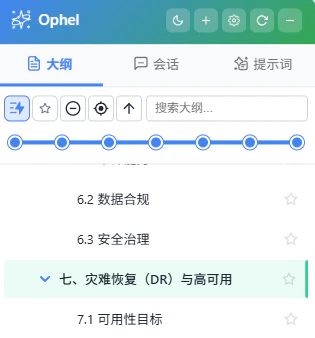 在打开支持的 AI 平台时,Ophel 侧边面板应该自动出现。如果没有显示:
确认扩展已启用
点击浏览器工具栏中的扩展图标,确认 Ophel Atlas
已开启。如果被禁用,启用它并刷新页面。
强制刷新页面
按 Ctrl+Shift+R(Mac:
Cmd+Shift+R)强制完整刷新页面。普通刷新有时不会重新初始化 Ophel 面板。
用快捷键手动打开
如果面板之前被关闭了,按 Alt+P(Mac:
Option+P)重新打开,无论浮动按钮是否可见,这个快捷键都能切换面板状态。
大纲为空或不更新
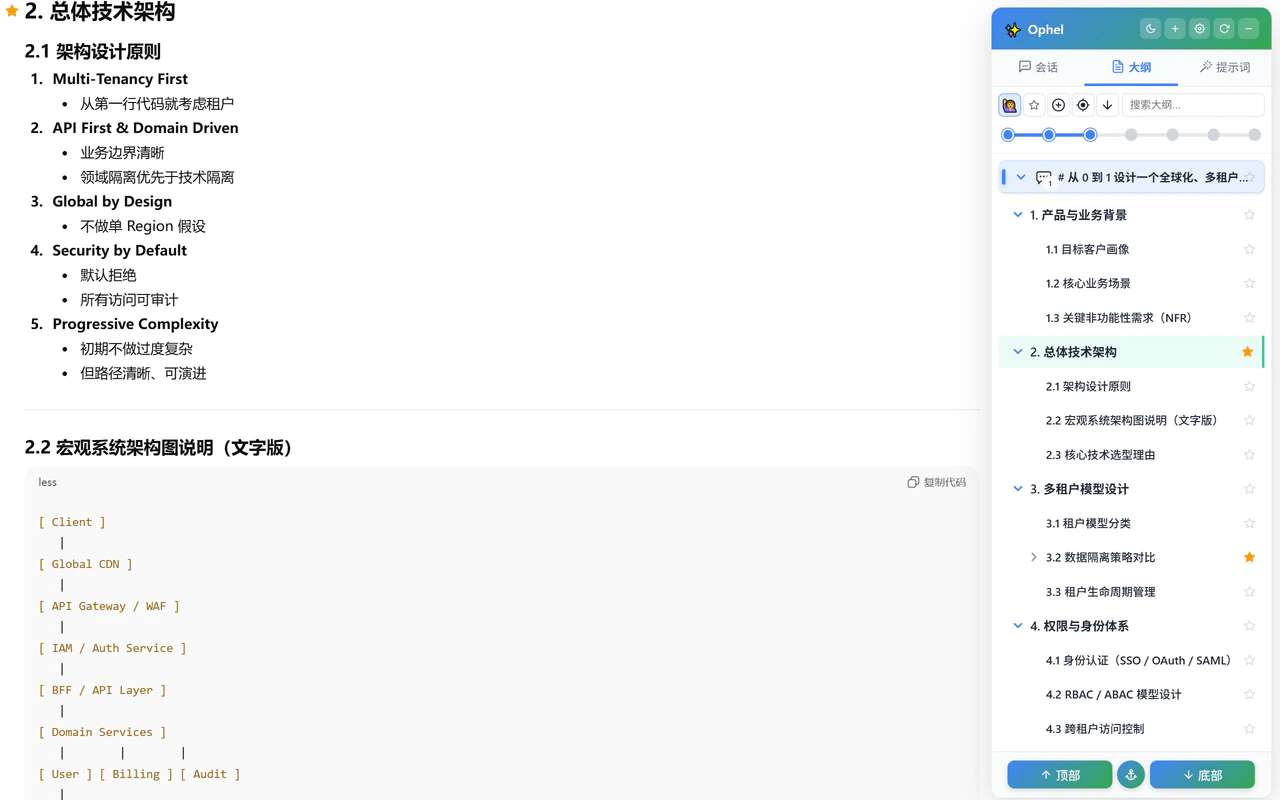
手动刷新大纲
按 Alt+R(Mac: Option+R)强制大纲重新扫描对话。部分 AI 平台异步更新
DOM,大纲可能需要几秒才能填充。
等待 AI 完成回复
大纲在每次 AI 回复完成后重建。如果 AI 仍在生成中,大纲不会更新。
检查自动更新设置
前往 设置 → 功能 →
大纲,确认自动更新已开启。如果关闭,大纲只在手动按 Alt+R 时才刷新。
大纲不跟踪滚动位置
如果滚动时大纲没有高亮当前阅读的章节:
在设置中启用滚动同步
前往 设置 → 功能 → 大纲,将滚动同步设置为开启状态。
浮动按钮消失
 浮动快捷按钮 5 秒不操作后会自动折叠成胶囊形状,并没有真的消失——只是最小化了。
将鼠标移近胶囊位置
将鼠标移动到胶囊形状约 150px 范围内,按钮会自动展开。
如果胶囊完全不可见
按 Alt+P(Mac: Option+P)打开面板,浮动按钮会随之重新出现。
面板遮挡了需要点击的内容

使用幽灵穿透模式临时点透
按住 Ctrl(Mac: Command)约 0.2
秒,面板变半透明并允许鼠标点透背后内容。松开按键后恢复。
将面板移开或切换到吸附模式
拖动面板标题栏移到屏幕另一侧,或切换到自动吸附模式(快捷键 Alt+M,Mac:
Option+M),让面板贴边隐藏。
会话标签页为空

确认 AI 平台侧边栏已加载
会话标签页直接从 AI 平台的原生侧边栏读取数据。如果侧边栏尚未加载,Ophel
没有内容可以显示。
滚动原生侧边栏
打开 AI 平台自带的对话列表并向下滚动,触发加载更多条目。加载完成后,Ophel
的会话标签页会同步更新。
提示词队列卡住,不发送下一条
手动触发下一条
在队列叠加层中点击手动发送下一条。Ophel
需要连续两次检测到页面空闲才会自动发送,部分平台的加载动画会让检测失效。
检查 AI 是否还在生成
确认 AI 已经完成回复(无旋转/加载指示器)。队列在检测到生成完成前不会发送。
WebDAV 同步失败
验证服务器地址格式
确认 WebDAV 服务器地址以 https:// 开头,末尾有没有斜杠均可,但必须是 HTTPS 协议。
检查权限
WebDAV 依赖可选权限 <all_urls>。前往 设置 → 权限,确认该权限已授予。
测试连接
在 WebDAV 设置页面点击测试连接,查看错误提示(通常是 401 凭证错误、404 路径错误或 CORS 错误)。
Firefox 重启后扩展消失
Firefox 上通过 about:debugging 手动临时加载的扩展,在浏览器重启后会失效。
还是无法解决?
- 在无痕模式(只开启 Ophel)下复现问题
- 打开浏览器开发者工具(右键 → 检查 → Console),查看是否有报错
- 携带浏览器版本、扩展版本和控制台输出,在 GitHub Issues 页面反馈

