

Documentation Index
Fetch the complete documentation index at: https://docs.ophel.app/llms.txt
Use this file to discover all available pages before exploring further.
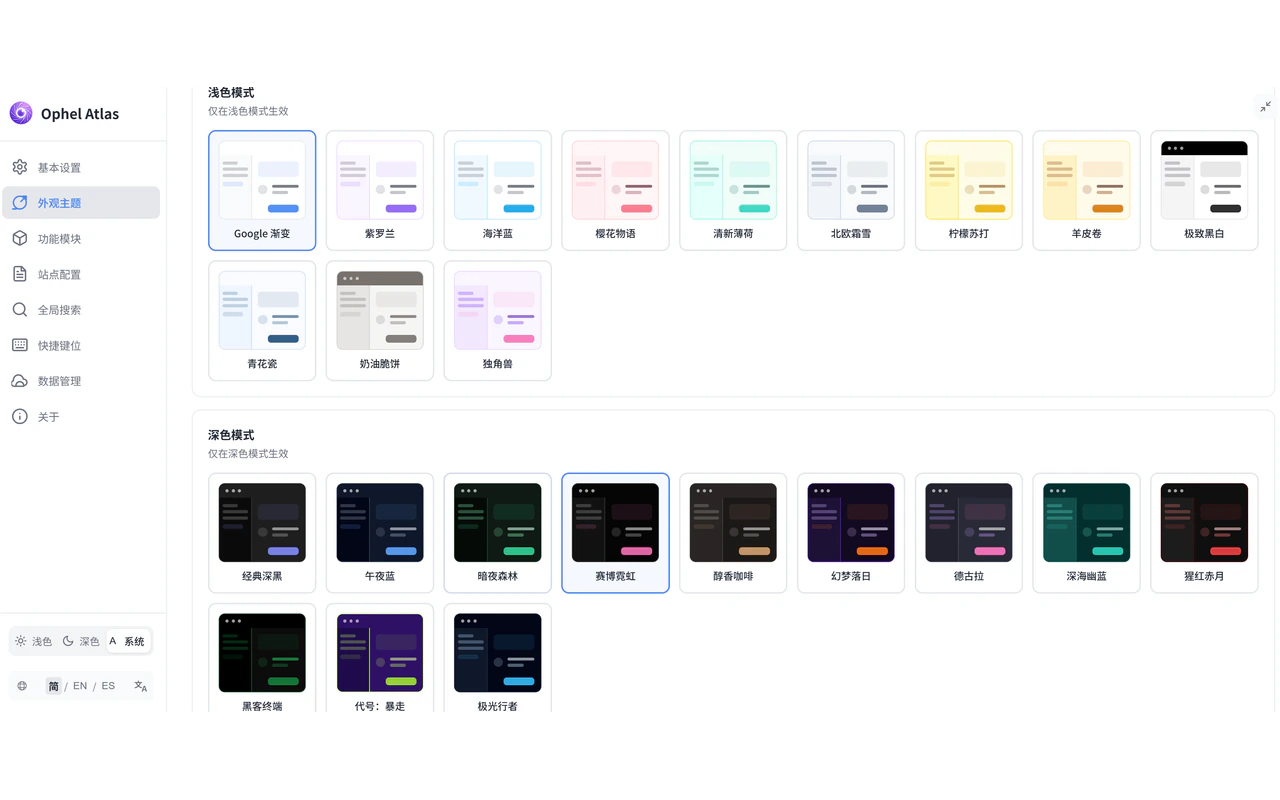
亮色 / 暗色模式
Ophel 支持三种模式:- 浅色 — 始终使用亮色主题
- 深色 — 始终使用暗色主题
- 跟随系统 — 自动跟随操作系统的外观设置
Alt+D(Mac: Option+D),或 设置 → 外观 切换。
同步原生页面颜色
开启后,Ophel 会在切换亮/暗模式时,同步调整 AI 平台页面上部分原生元素(如输入框、滚动条)的颜色,使整体视觉更一致。此功能仅对部分站点生效。 设置路径:设置 → 外观 → 同步原生页面颜色(默认开启)当前站点的亮/暗模式始终跟随 Ophel 的设置。此选项仅控制是否额外同步页面原生元素颜色——如果某个站点出现视觉冲突,可关闭此项。
内置主题预设
每种模式各提供 12 套预设主题。- 亮色预设(12 套)
- 暗色预设(12 套)
| 主题名 | 风格描述 |
|---|---|
| Google 渐变(默认) | 简洁白底,蓝绿渐变页头 |
| 紫罗兰 | 柔和紫色调 |
| 海洋蓝 | 宁静蓝色系 |
| 樱花物语 | 精致粉色花瓣调 |
| 清新薄荷 | 清爽绿色高亮 |
| 北欧霜雪 | 冷调北欧极简风 |
| 柠檬苏打 | 明快黄柠檬色 |
| 羊皮卷 | 温暖羊皮纸和棕褐色调 |
| 极致黑白 | 纯净黑白排版风格 |
| 青花瓷 | 中国青花瓷传统蓝白 |
| 奶油脆饼 | 温暖奶油饼干色调 |
| 独角兽 | 淡粉彩虹渐变梦幻 |
选择主题
切换时会播放从点击位置向外辐射的圆形扩散动画(View Transitions API)。自定义 CSS
在 设置 → 外观 → 自定义 CSS 中输入自己的 CSS 规则,实现全面定制。面板运行在 Shadow DOM 中,样式与页面其他部分完全隔离。 面板的样式使用--gh- 前缀的 CSS 变量。你可以在自定义 CSS 中覆盖任意变量:
| 变量 | 控制范围 |
|---|---|
--gh-bg | 主面板背景色 |
--gh-bg-secondary | 次级背景(侧边、交替行) |
--gh-text | 主文字颜色 |
--gh-text-secondary | 次级文字颜色 |
--gh-primary | 强调色 / 激活色(按钮、高亮) |
--gh-border | 边框颜色 |
--gh-shadow | 面板阴影 |
--gh-header-bg | 面板顶栏背景(支持渐变) |
--gh-danger | 删除 / 危险操作颜色 |
--gh-hover | 行悬停背景色 |