

Documentation Index
Fetch the complete documentation index at: https://docs.ophel.app/llms.txt
Use this file to discover all available pages before exploring further.
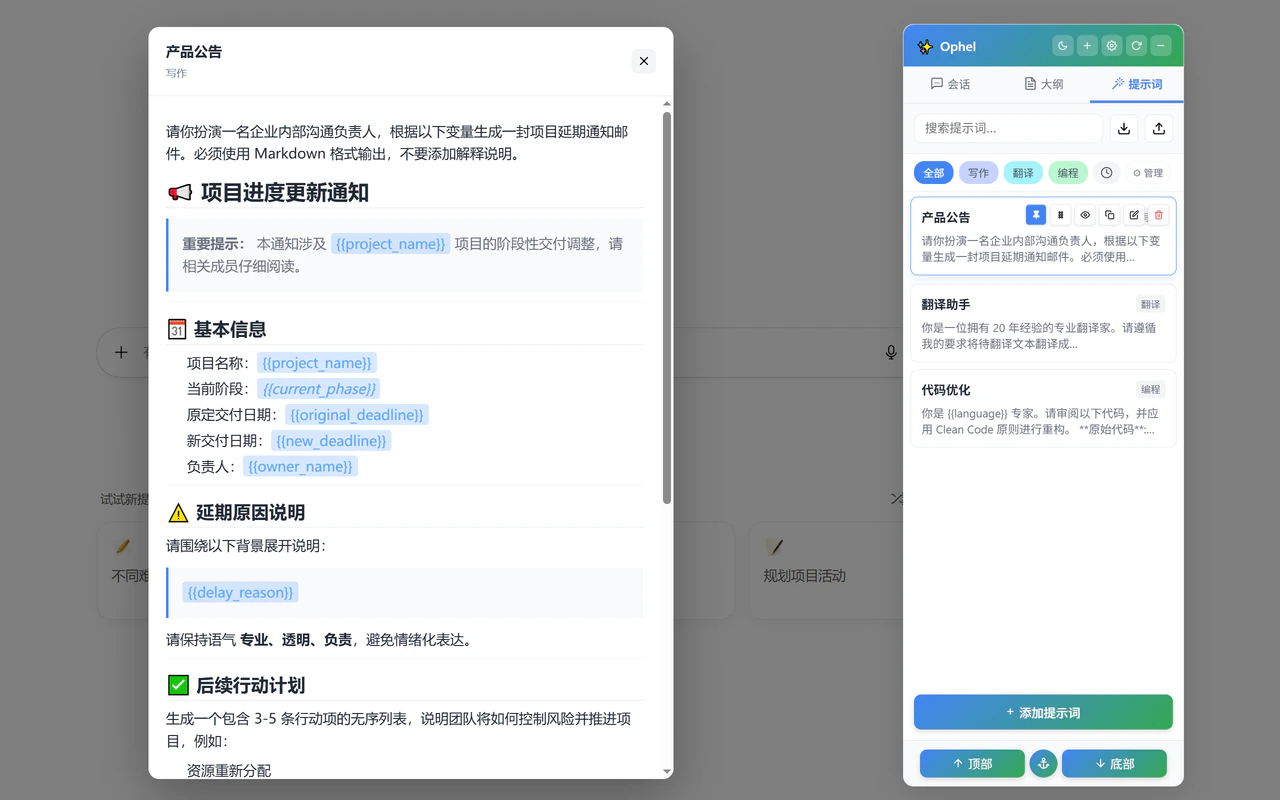
使用提示词
插入提示词有两种方式:- 单击 — 将提示词插入到 AI 输入框,但不提交。你可以在发送前预览或修改。
- 双击 — 插入并立即提交(可在设置中关闭,改为和单击行为一致)。
创建提示词
点击提示词标签页右上角的 + 按钮,填写:- 标题 — 显示在列表中的简短名称
- 内容 — 完整的提示词文本,可以在其中嵌入变量
- 分类 — 可选,用于归组(如”写作”、“代码”、“翻译”)
- 置顶 — 可选,让此提示词始终显示在列表顶部
变量
变量让你写出可复用的提示词模板,发送前临时填入具体值。语法是双花括号:{{...}}。
- 基础变量
- 带默认值的变量
- 下拉选择变量
最简单的形式,使用时弹出文本输入框:
分类管理
为提示词设置分类后,提示词列表侧边会出现分类导航栏。点击任意分类名称,列表只显示该分类下的提示词。导入与导出
- 导出 — 将全部提示词保存为 JSON 文件,便于备份或跨设备迁移
- 导入 — 读取 JSON 文件,可选择只新增、覆盖同名或完全替换
提示词队列
提示词队列让你把多条提示词排好队,Ophel 会在 AI 每次回复完成后自动发送下一条,无需手动等待和点击。适合多步骤工作流和批量任务。启用队列
进入 设置 → 功能 → 提示词 → 提示词队列,开启开关。输入框附近会出现队列小组件,也可以用快捷键Alt+J(Mac: Option+J)随时显示/隐藏。
批量导入
点击队列面板中的导入按钮,粘贴一大段文本,按规则自动拆分成多条提示词。支持两种拆分方式:- 按行拆分 — 每行作为一条提示词(空行忽略)
- 按分隔符拆分 — 用自定义字符串(如
---)作为条目分隔符
运行队列
点击开始。Ophel 每隔 1 秒检查一次页面状态,连续两次检测到页面空闲后,自动发送下一条提示词。 队列运行中你可以:- 暂停 — 暂停自动发送,直到手动恢复
- 跳过 — 跳过当前条,立即发送下一条
- 拖拽排序 — 调整队列中各条目的顺序
- 单条删除 — 删除某一条
- 清空全部 — 清空队列中所有条目
相关设置
设置 → 功能 → 提示词:| 设置项 | 说明 |
|---|---|
| 双击发送 | 双击提示词时是否直接提交,不经过手动确认 |
| 提交键 | 插入后用于向 AI 提交的按键(Enter 或 Ctrl+Enter) |
| 提示词队列 | 是否启用提示词队列功能 |