

Documentation Index
Fetch the complete documentation index at: https://docs.ophel.app/llms.txt
Use this file to discover all available pages before exploring further.
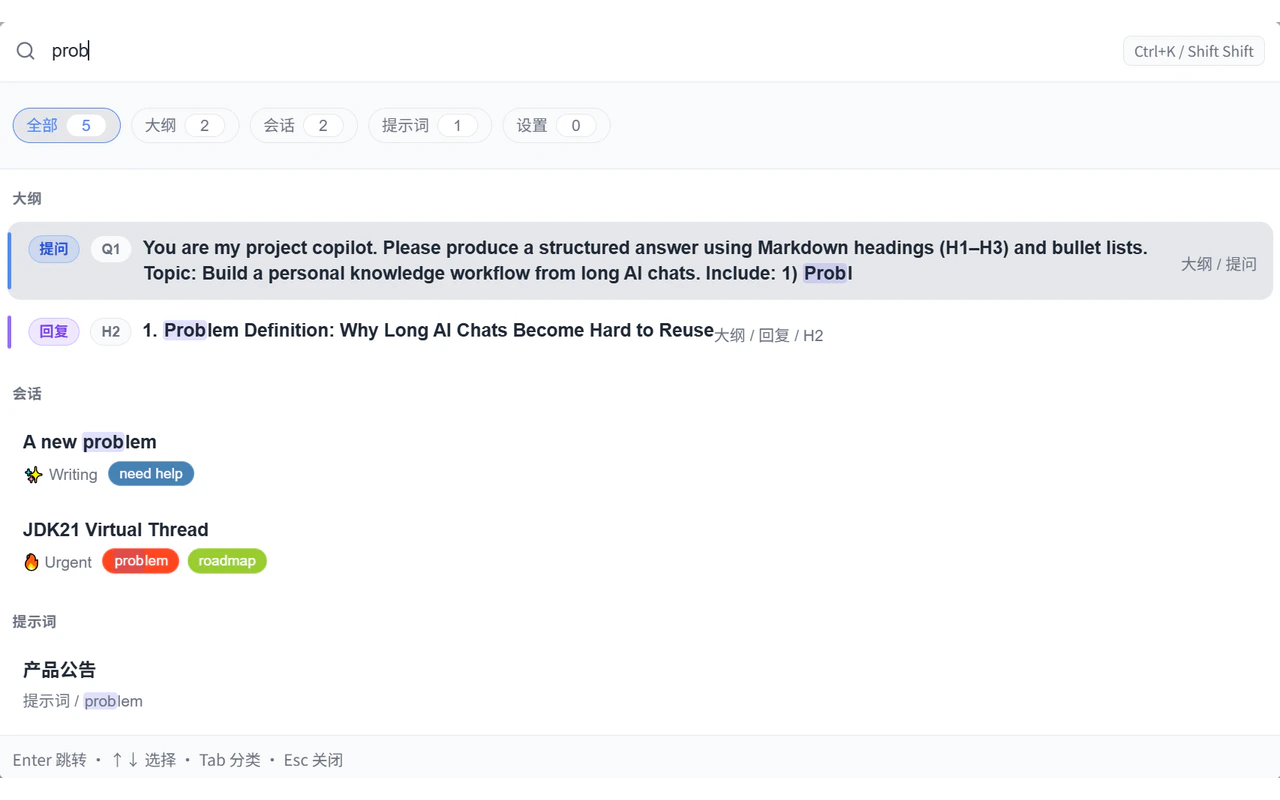
搜索范围
| 类型 | 说明 |
|---|---|
| 大纲节点 | 当前对话中所有标题与你的提问 |
| 会话 | 所有平台的历史对话(按标题、标签、文件夹) |
| 提示词 | 提示词库中的标题和内容 |
| 设置项 | 设置页面中的功能名称和关键词 |
| 功能提示 | Ophel 功能发现小贴士 — 输入 tip: 可浏览 |
语法过滤
在搜索框中使用以下前缀,可以精确限制结果范围。多个过滤条件可以相互组合,也可以和普通关键词一起使用。| 语法 | 作用范围 | 可用值 | 示例 |
|---|---|---|---|
type:类型 | 全部 | outline · conversations · prompts · settings | type:conversations |
folder:名称 | 会话 | 任意文件夹名(模糊匹配) | folder:工作 |
tag:名称 | 会话、提示词 | 任意标签名(模糊匹配) | tag:研究 |
is:状态 | 会话 | pinned(已置顶)· unpinned(未置顶) | is:pinned |
level:层级 | 大纲节点 | 0 – 6(标题深度) | level:2 |
date:天数 | 会话、提示词 | Nd,最大 999 天,如 7d、30d | date:30d |
在搜索框中输入
tip:
可进入功能提示模式。这不是语法过滤条件——它会跳过普通搜索,直接列出 Ophel
功能发现小贴士。模糊搜索
开启模糊搜索后,Ophel 允许不完全匹配——搜索rans 也能找到 translate。关闭后只返回精确子串匹配。
在 设置 → 全局搜索 中开关此选项。
提示词搜索的插入行为
在搜索结果中选中一条提示词后按 Enter,默认行为随场景智能切换:- 如果当前页面有可用的输入框,直接将提示词插入输入框
- 否则,跳转到提示词所在的标签页并高亮显示
触发方式
| 触发方式 | 说明 |
|---|---|
Ctrl+K | 默认快捷键(Mac 为 Cmd+K) |
| 浮动按钮 | 点击搜索图标 |
| 双击 Shift | 可选,在设置中开启;不同于其他快捷键,此触发无需聚焦页面 |
搜索技巧
按文件夹查找会话
按文件夹查找会话
输入
folder: 加上文件夹名的一部分。开启模糊搜索后不需要输入完整名称。按标签查找会话
按标签查找会话
输入
tag: 加上标签名。按置顶状态过滤
按置顶状态过滤
输入
is:pinned 只看已置顶会话,或 is:unpinned 排除置顶会话。按时间过滤
按时间过滤
输入
date:Nd 将结果限制在最近 N 天内更新的会话或提示词。例如 date:7d 返回最近一周的内容。按标题层级过滤大纲节点
按标题层级过滤大纲节点
输入
level:n(0–6)查找指定深度的大纲节点。Level 1 对应 <h1>,Level 2 对应 <h2>,以此类推。Level 0 匹配你自己的提问。跳转到设置项
跳转到设置项
直接输入功能名称或关键词。例如输入「主题」会出现外观设置入口,输入「快捷键」会出现快捷键设置页面。
在当前对话中查找大纲标题
在当前对话中查找大纲标题
阅读对话时打开全局搜索,输入标题的一部分。选中结果后页面会滚动到该位置,并在大纲中高亮对应节点。
相关设置
设置 → 全局搜索:| 设置项 | 说明 |
|---|---|
| 双击 Shift | 是否启用双击 Shift 触发搜索(适合不方便使用 Ctrl+K 的场景) |
| 模糊搜索 | 开启后允许不完全匹配,搜索”转” 也能找到”翻转”等词 |
| 提示词 Enter 行为 | 选中提示词结果后按 Enter 的动作:智能插入 or 仅定位 |