

Documentation Index
Fetch the complete documentation index at: https://docs.ophel.app/llms.txt
Use this file to discover all available pages before exploring further.
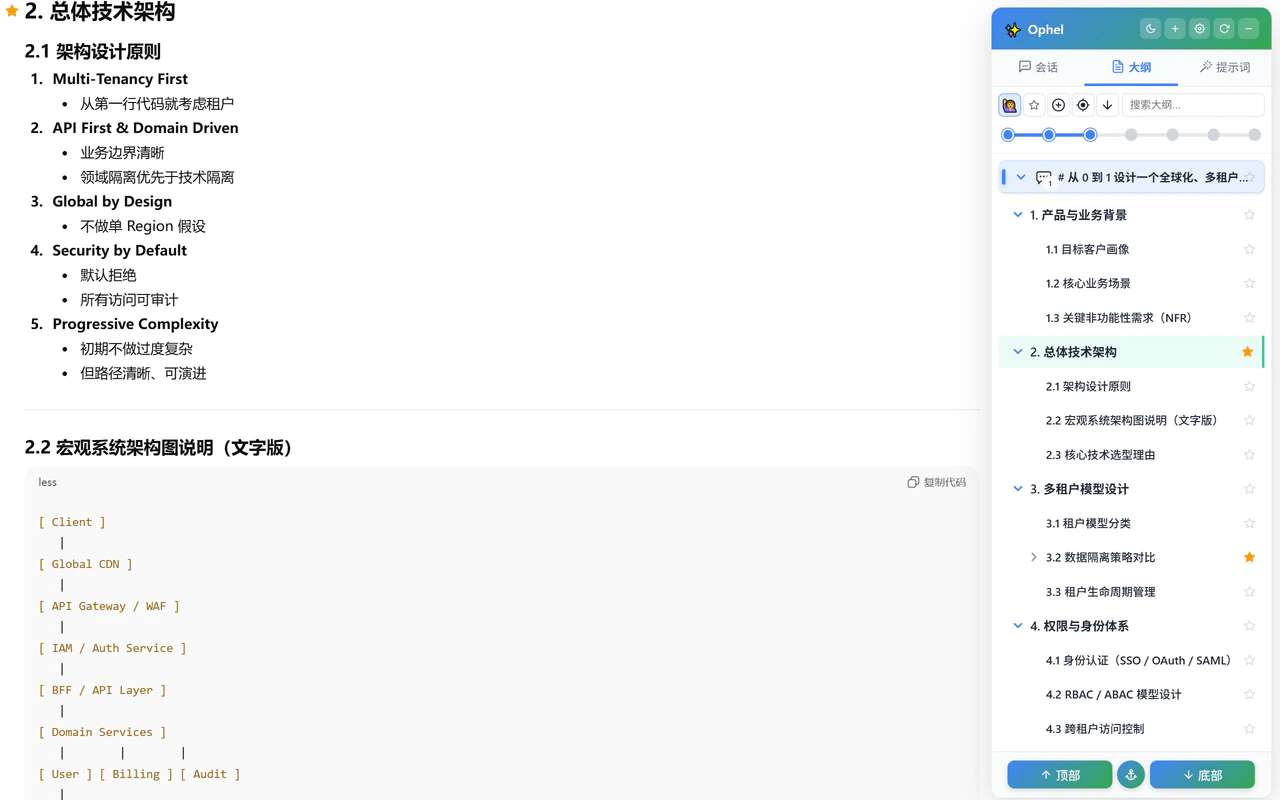
工作原理
每次 AI 完成一次回复,Ophel 就扫描对话,从以下内容构建大纲树:- 你的问题 — 每条用户消息成为第一级节点
- AI 回复中的 Markdown 标题 — AI 回复里的
#、##、###等标题,作为嵌套子节点挂在触发那次回复的问题下方
滚动同步
在页面中滚动时,大纲会实时高亮当前可见区域对应的节点,让你随时清楚自己在长对话中的位置。可在 设置 → 功能 → 大纲 → 滚动同步 中调整。三种过滤模式
大纲面板顶部有三个过滤按钮:| 模式 | 显示内容 |
|---|---|
| 全部(默认) | 所有节点 — 你的问题和 AI 的标题 |
| 仅问题 | 只显示你的消息,隐藏 AI 回复中的标题 — 适合快速回顾对话脉络 |
| 仅书签 | 只显示你手动标星的节点 |
书签
鼠标悬停在任意大纲节点上,会出现一个星形图标。点击即可为该节点添加书签。书签在页面刷新后仍然保留。通过过滤按钮可以只查看书签节点,方便在多个重要片段之间快速跳转。如果一个加了书签的标题后来被 AI
删改(例如重新生成),它就成了”幽灵书签”——指向不存在的位置。点击工具箱中的清理书签可以批量删除这些无效书签。
按层级展开
使用快捷键Alt+Shift+1 到 Alt+Shift+6(Mac: Option+Shift+1 到 Option+Shift+6),可以一键折叠到对应标题层级(比如只展开到 H2)。Alt+E(Mac: Option+E)在全部展开和全部折叠之间切换。
字数统计与节点复制
鼠标悬停在大纲节点上,会显示该节点内容的大致字数统计,方便判断每个章节的长度。对于用户问题节点,右侧会出现复制图标,点击即可将原始问题文本复制到剪贴板。刷新与定位
按Alt+R(Mac: Option+R)手动刷新大纲(有时平台的 DOM 更新较慢,需要手动触发)。按 Alt+L(Mac: Option+L)定位当前页面滚动位置到大纲,节点会短暂高亮。
大纲设置
在 设置 → 功能 → 大纲 中调整:| 设置项 | 说明 |
|---|---|
| 滚动同步 | 滚动页面时自动高亮大纲当前节点 |
| 激活阈值 | 触发高亮的滚动偏移量(px) |
| 默认展开层级 | 页面加载后大纲默认展开到哪一级标题 |
| 显示字数统计 | 鼠标悬停时是否显示该节点的字数 |
| 滚动到大纲顶部 | 切换到大纲标签时是否将大纲列表滚回顶部 |
| 禁用动画 | 关闭节点定位时的呼吸光晕闪烁动画 |
常用快捷键
表中 Alt 在 Mac 上为 Option。
| 操作 | 快捷键 |
|---|---|
| 刷新大纲 | Alt+R |
| 展开/折叠全部 | Alt+E |
| 展开到 H1–H6 | Alt+Shift+1 ~ Alt+Shift+6 |
| 跳到上一个标题 | Alt+↑ |
| 跳到下一个标题 | Alt+↓ |
| 切换显示/隐藏用户问题 | Alt+Q |
| 仅显示用户问题(层级收起至 0 级) | Alt+Shift+Q |
| 切换”仅书签”过滤 | Alt+C |
| 定位大纲 | Alt+L |
| 搜索大纲 | Alt+F |